
Los problemas para acceder e interactuar con el contenido de aprendizaje de HBI generalmente están relacionados con su navegador. Como siempre, HBI recomienda acceder a nuestro contenido LMS en una versión actualizada de Microsoft Edge, Google Chrome, Mozilla Firefox o Safari.
Sin embargo, incluso con el navegador correcto, es posible que tenga problemas. Recomendamos los siguientes pasos, antes de enviar un ticket:
1) Limpie los datos de su navegador
En Edge
1. En la parte superior derecha, haga clic en Menú. Es el ícono con 3 puntos apilados horizontalmente.
2. Haga clic en Historial y haga clic en el icono con 3 puntos apilados horizontalmente. Desde allí, seleccione Borrar datos de navegación.
3. En la nueva ventana, elija un rango de tiempo que cubra desde que comenzó a usar el simulador (por ejemplo, últimos 7 días o últimas 24 horas).
4. Junto a "Cookies y otros datos del sitio" e "Imágenes y archivos en caché", marque las casillas.
5. Haga clic en Limpiar ahora.
6. Abra una nueva ventana del navegador e inicie sesión en el sim.
En Chrome
1. En la parte superior derecha, haga clic en Más. Es el ícono con 3 puntos apilados verticalmente.
2. Haga clic en Más herramientas > Borrar datos de navegación.
3. En la parte superior, elija un rango de tiempo que cubra desde que comenzó a usar el simulador (por ejemplo, últimos 7 días o últimas 24 horas).
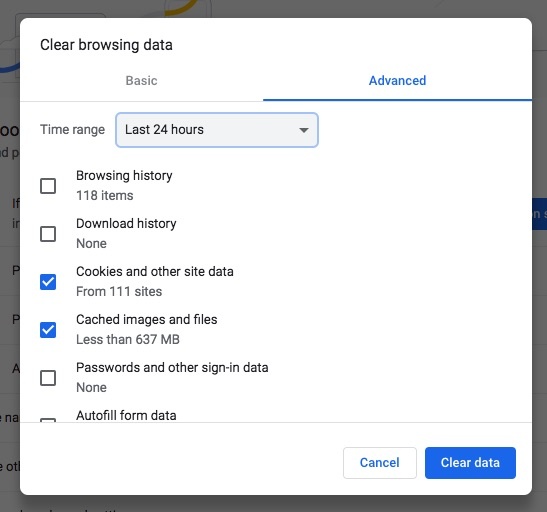
4. Junto a "Cookies y otros datos del sitio" e "Imágenes y archivos en caché", marque las casillas.
5. Haga clic en Borrar datos.
6. Abra una nueva ventana del navegador e inicie sesión en el sim.
En Firefox
1. Haga clic en el botón de menú en la esquina superior derecha. (Es el icono con 3 líneas horizontales.)

2. Elija Opciones.
3. Seleccione el panel Privacidad y seguridad.
4. En la sección Cookies y datos del sitio, haga clic en Borrar datos.
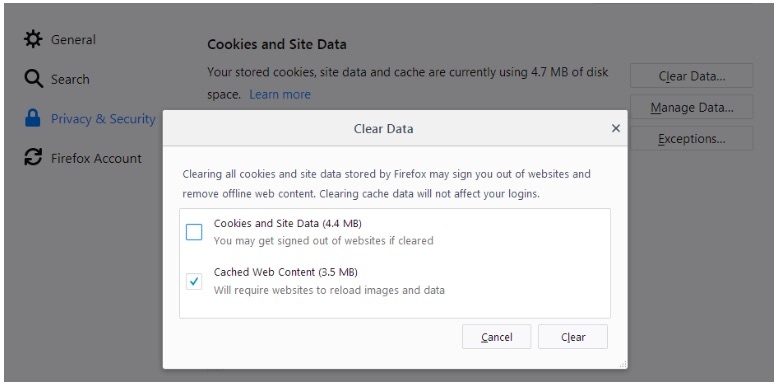
5. Quite la marca de Cookies y datos del sitio.
6. Marque Contenido web en caché y haga clic en el botón Borrar.
7. Cierre la página about:preferences. Cualquier cambio que haya realizado se guardará automáticamente.
8. Abra una nueva ventana del navegador e inicie sesión en el sim.
En Safari
1. Desde la barra de menú de Safari, haga clic en Safari > Preferencias y luego seleccione la pestaña Avanzado.
2. Seleccione "Mostrar menú de desarrollo en la barra de menú".
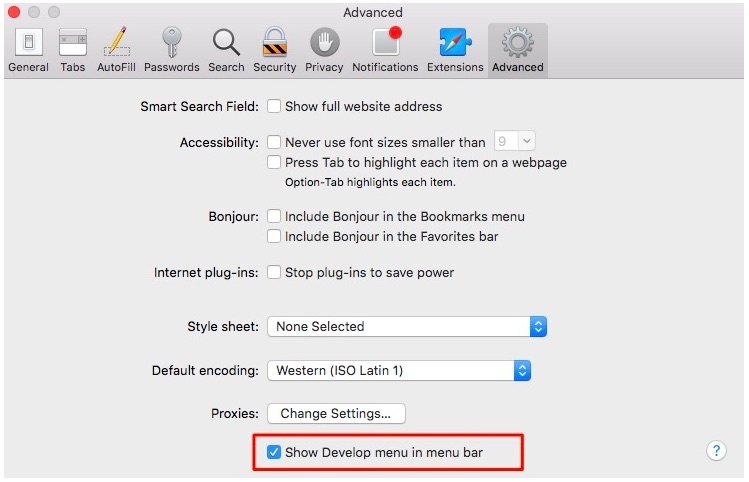
3. En la barra de menú, haga clic en Desarrollar > Vaciar Cachés.
4. Abra una nueva ventana del navegador e inicie sesión en el sim.
2) Deshabilite el bloqueo de anuncios y cierre otras pestañas
- Deshabilite cualquier tipo de extensiones de bloqueo de anuncios.
- Cierre otras pestañas y ventanas del navegador web.
- Cierre otros programas que puedan estar consumiendo los recursos de su computadora y la conexión de red, especialmente aplicaciones de comunicaciones y mensajería como Skype y asegúrese de que no se estén realizando descargas (P2P, torrents o actualizaciones del sistema operativo).
- Si está en Chrome, escriba chrome://flags/ en la barra de direcciones, asegúrese de que "Anular lista de procesamiento de software" esté "Habilitado".
3) Asegúrese de que WebGL esté habilitado
Nota: solo para usuarios en dispositivos no administrados o administradores de dispositivos.
Habilitación de WebGL en Microsoft Edge
- En una ventana del navegador Edge, escriba edge://settings/system en el campo de URL.
- Asegúrese de que la opción "Usar aceleración de hardware cuando esté disponible" esté marcada. Si necesita verificarlo, asegúrese de reiniciar su navegador después para que el cambio surta efecto.
Habilitación de WebGL en Google Chrome
- En una ventana del navegador Chrome, escriba chrome://settings/system en el campo de URL.
- Asegúrese de que la opción "Usar aceleración de hardware cuando esté disponible" esté marcada. Si necesita verificarlo, asegúrese de reiniciar su navegador después para que el cambio surta efecto.
Habilitación de WebGL en Mozilla Firefox
- Abra una ventana del navegador en Firefox. Escriba "about:config" en la barra de direcciones URL.
- En el cuadro de búsqueda, escriba "webgl.disabled".
- El valor debe ser falso si WebGL está habilitado.
Habilitación de WebGL en Safari
- WebGL está habilitado de forma predeterminada en Safari. Si no funciona, comuníquese con el equipo de ayuda del LMS.